Yerel Alan Ağları (LAN), geniş olmayan alanları kapsayan, genelde iş istasyonları, kişisel bilgisayarlar, yazıcılar ve sunucular gibi cihazları bağlayan veri ağlarıdır. LAN’lar bilgisayar kullanıcılarına, cihaz ve uygulamalara paylaşımlı erişim, bağlı kullanıcılar arasında dosya paylaşımı ve kullanıcılar arası iletişim gibi birçok kolaylık sağlarlar.Yerel alan ağları küçük bir alanda işlem görmesinden ve bundan kaynaklanan hız avantajlarıyla ve basit yönlendirme protokolleriyle geniş ağlardan ayrılır. Bir ağda birden fazla bilgisayarın aynı zamanda veri göndermeye çalışması çatışmalara neden olur. Çünkü birden fazla cihaz eş zamanlı veri iletemezler . Bu durumu önlemek için iki yöntem kullanılır: CSMA (Carrier Sense, Multiple Access/Collision Detection) ve jeton geçişidir. CSMA (Carrier Sense, Multiple Access / Collision Detection) tekniğinde paket gönderilmeden önce kablo kontrol edilir. Diğer bir iletişimin oluşturduğu trafik yoksa iletişime izin verilir. İki bilgisayarın birden kabloyu kullanmaya çalışması çatışma olarak adlandırılır ve böyle bir durumda ikisinin de trafiği kaybolur. Jeton Geçişinde (Token Passing) ise bu erişim metodu, ağda sürekli dolaşan jeton adında bir çerçeveyi kullanır. Ağda veri iletmek isteyen bir bilgisayar bu jetonu alana kadar beklemek zorundadır. Bilgisayar veri iletimini tamamladıktan sonra bu jeton çerçevesini ağdaki diğer bilgisayara geçirir. Veri iletimi metotları üçe ayrılır: Tekli iletim (unicast), çoklu iletim (multicast) ve yayındır
(broadcast). Tekli iletimde veri tek bir hedef adrese, çoklu iletimde veri birden çok hedef adrese gönderilir. Yayın ise verinin ağda bulunan tüm düğümlere iletilmesidir. Bu iletimlerin hepsinde gönderilen tek bir pakettir.
10BASE-F: Fiber Optik Kablo
LAN Karakteristikleri:
• Coğrafi olarak limitli operasyon alanı vardır.
• Yüksek transfer hızı vardır.
• Yerel servislere devamlı olarak ulaşabilme olanağı vardır.
• Genellikle WAN (Wide Area Network)'dan daha ucuzdur.
• Kablolama birincil iletişim ortamını oluşturur.
LAN dizayn ederken iki durum göz önünde tutulur.
• Uzaklık
• Maliyet
Uzaklık
LAN uzaklığa göre sınırlandırılmıştır. Bunun sebebi transfer edilecek bilgiye ve kablolama tekniğine bağlıdır. Birçok kablolama tekniğinde bilgi sinyalleri belli mesafeye kadar bilgiyi iletir. Bu bilgi, bilgi sinyalleri sönene kadar gider. Bilgi sinyallerini ilk gönderildiği gibi tutabilmek için tekrarlayıcı (repeater) denilen cihazlar kullanılır. Bilgi sinyallerinin sönmesinden dolayı LAN kurulurken uzaklık göz önünde tutulur.
Maliyet
LAN dizaynında bazı noktalarda, maliyet uzaklıktan daha önde tutulur. Kesin ulaşması gereken bilgiler için uzaklık tanımlamasının olmaması gerekir. Durum öyle olunca maliyet artmakta, ama iletişim olmaktadır.
LAN İletişim Metodları
3 ana kategori vardır.
• Unicast İletişim
• Multicast İletişim
• Broadcast İletişim
Unicast İletişim
Tek bir data paketinin, tek bir kaynaktan tek bir hedef adrese gönderilmesiyle yapılan iletişime Unicast İletişim denir.
Multicast İletişim
Tek bir data paketi, ağda kopyalanarak birkaç özel hedef adrese gönderilmişse, bu şekilde olan iletişime Multicast İletişim denir.
Broadcast İletişim
Tek bir data paketi, kopyalanarak ağda bulunan bütün bilgisayarlara gönderiliyorsa, bu tür iletişime Broadcast İletişim denir.
LAN Ağ Topolojileri ve Bileşenleri
Dört temel LAN topolojisi vardır. Bunlar;
Bus Topolojisi: Bus topolojisinde ağdaki tüm bilgisayarlar paylaşılan bir kabloya(bazen omurga olarak ta adlandırılır) bağlıdır.
Ring Topolojisi: Ring topolojisinde bilgisayarlar birbirlerine dairesel bir şekilde bağlanır. Her bir bilgisayar komşusu olan diğer bilgisayara bağlıdır ve veri daire etrafında sadece bir yönde dolaşabilir.
Star Topolojisi: Star topolojisinde tüm cihazlar merkezi cihaza (switch ya da hub olabilir) bağlıdır. Bu cihaz ağdaki bir bilgisayardan sinyali alır ve gitmesi gereken bilgisayara gönderir.
Ağaç Topolojisi: Ağaç topolojisi ise bus topolojisinin dallanmış halidir. Alt alta dallanmış düğümlerden oluşur.
LAN teknolojileri ve mimarileri temelde şunlardır;
Ethernet : Ethernet ve türevleri olan Fast Ethernet, Gigabit Ethernet CSMA/CD(Carrier Sense, Multiple Access/Collision Detection) erişim metodunu esas almış en çok kullanılan ağ mimarisidir. Günümüzde
10Mbps, 100Mbps, 1000Mbps hızlarında çalışan türevleri geliştirilmiştir. Ethernet teknolojisine dayalı
ürünler desteklediği kablo türüne göre sınıflanırlar. 10BASE2: İnce(thin) koaksiyel kablo
10BASE5: Kalın(thick) koaksiyel kablo
10BASE-T: UTP(Unshielded twisted-pair),
STP(Shielded twisted-pair)
Ağ Bağlantıları
Bilgisayar ağlarında kullanılan kablo tipleri; koaksiyel (coaxial) kablo, çift burgulu kablo (twisted pair cable)
ve fiber optik kablodur.
Koaksiyel kablo, elektromanyetik kirliliğin yoğun olduğu ortamlarda düşük güçte sinyalleri iletmek için geliştirilmiş bir kablodur. Ses ve video iletiminde kullanılır.
Çift burgulu kablo, en yaygın kullanılan ağ kablosu tipi birbirine dolanmış çiftler halinde, telefon kablosuna benzer yapıdaki kablodur. İki tipi vardır; kaplamalı (Shielded Twisted Pair-STP) bu tip kabloda dolanmış tel çiftleri koaksiyel kabloda olduğu gibi metal bir zırh ile kaplıdır. Kaplamasız (Unshielded Twisted Pair-UTP) birbirine dolanmış çiftler halindedir ve en dışta da plastik bir koruma vardır. Tel çiftlerinin birbirine dolanmış olmaları hem kendi aralarında hem de dış ortamdan oluşabilecek sinyal bozulmalarının önüne geçmek için alınmış bir tedbirdir.
Fiber Optik Kablo, düşük sinyal kayıpları nedeniyle fiber ile bakır kablolara göre daha yüksek hızlarda ve çok daha uzun mesafelerde veri aktarımı mümkündür. Bu mesafe repeater kullanılmadan 2Km'ye kadar çıkabilir. Bakır UTP kablolarda bu mesafe 100m ile sınırlıdır. İçinden elektrik geçmediği için fiber optic kablo elektromanyetik alanlardan etkilenmez. İletken değildir yalıtım zorunluluğu olan yerlerde ve küçük bir elektrik akımının patlamaya neden olabileceği ortamlarda kullanılabilir. Fiber optik kabloda veri kaybı az ve ondan veri çalmak diğer kablolara gore çok daha zordur bu sebeple güvenlidir. Işık sinyalleri yollamak için LED (Ligth Emitting Diot) kullanan fiber tipi multi-mode olarak adlandırılır ve en yaygın tiptir. Lazer ışığı kullanan single-mode fiber çok yüksek veri aktarım değerlerine ulaşabilmesine rağmen pahalı donanımı nedeniyle yaygın değildir.
Ağ Bileşenleri
Temel ağ bileşenleri hub, repeater, switch ve router’lardır.
Hub: Hub fiziksel katman cihazıdır. İçerisinde elektriksel iletişimler gerçekleşir. Kendine gelen paketi, kendine bağlı tüm cihazlara iletir, seçim ve karar mekanizması yoktur (L1 de çalışır)
Repeater: Temelde hub gibi çalışır ancak kendine gelen sinyali güçlendirerek iletir.
Switch: İkinci katman (data link) cihazıdır. MAC adreslerine göre gelen paketi hedef adrese iletir (L2 de çalışır).
Router: OSI referans modelinin üçüncü katmanında(ağ katmanı) çalışır. LAN parçalarının birbiriyle haberleşmesini sağlar IP adreslerine göre gelen paketi hedef adrese iletir. İletimi sağlarken de bir takım yönlendirme protokolleri kullanır (L3 te çalışır).
LAN Gerçeklemesi
Tasarlanan ağ topolojisi Şekil 1 de görülmektedir. Bu topoloji başlıca iki ana kısımdan oluşmaktadır. Bu iki kısım arası bağlantı fiber optik kablo ile sağlanmıştır. Ağ içerisinde ‘makine’ ve ‘bilgisayar ’ şeklinde adlandırılan Şekil 1 de görülen iki ana router vardır.
Şekil 1. Tasarlanan Ağ Topolojisi
Bunlardan ‘makine’ router’ına (Şekil 1 de sağ taraftaki router) seri kablo ile bağlı ‘makDagıtım’ router’ı ve ona bağlı iki switch bulunmaktadır. Switch’lere ise dörder bilgisayar bağlıdır. Bu bilgisayarlardan bölüm1 switch’ine bağlı olanlar 192.168.10.0/24 subnet’inde diğerleri ise 192.168.20.0/24 subnet’indedirler. Switch’lere bağlı bilgisayarlar IP adreslerini dinamik olarak makDagıtım router’ında kurulu olan DHCP havuzundan almaktadırlar.
Şekil 2. VLAN konfigürasyonu
Router’larda yönlendirme protokolü olarak RIP kullanılmaktadır. Olabilecek yönlendirme döngülerinden kaçınmak için karşılıklı static yönlendirme kullanılmamıştır. Router ve switch’ler arası düz kablo, hub ve switch arası çapraz (cross) kablo kullanılmıştır. Bilgisayarlar da hub ve switch’lere düz kabloyla bağlanmıştır. ‘bilgisayar’ ana router’ına bağlı ağda da dağıtımı yapan ve ana router’a seri bağlı olan ‘bilDagıtım’ router’I bulunmaktadır. Bu routera bağlı iki switch vardır. Kat1 switch’i 6 bilgisayara dağıtım yapmaktadır. Bu bilgisayarların IP adresleri statik olarak girilmiştir. Broadcast trafiğini azaltmak için Kat1 switch’I üzerinde 3 VLAN (Sanal Yerel Alan Ağı)oluş -turulmuştur. Bu sayede aynı switch’e bağlı bilgisayarlar birbirlerinin broadcast trafiğindenetkilenmemektedirler.
Bunlar vlan1, vlan10 ve vlan20’dir. Lab1 ve lab2 bilgisayarları 172.168.1.0/24 subnet’ine ve vlan1’e aittir, lab3 ve lab4 172.168.10.0/24 subnet’ine ve vlan10’a son olarak lab5 ve lab6 bilgisayarları 172.168.20.0/24 subnet’ine ve vlan20’ye aittir. Bu oluşturulmuş sanal LAN’ların haberleşebilmesi için switch’in bilDagıtım router’ına bağlı f0/1 arayüzü trunk modundadır. Router’da ise switch’e bağlı arayüz subinterface’lere ayrılır. Her VLAN için bir
subinterface oluşturulur ve bunlar dot1q enkapsülasyonuna alınır. Diğer switch üzerinde ise dördü bir hub’a ve ikisi switch’e bağlı altı bilgisayar bulunmaktadır. Bu bilgisayarlarda IP adreslerini ve gateway adreslerini dışardan statik olarak alırlar. Access-list kullanılarak pc2 bilgisayarının lab5 bilgisayarına ICMP protokolüyle erişimi engel- lenmiştir. Şekil 3’de bilDagitim router’ının konfigürasyonu görülmektedir.
Şekil 3’de bilDagitim router’ının konfigürasyonu görülmektedir.
Şekil 3. bilDagıtım Router’ının konfigürasyonu
4. Simulasyon
Şekil 1 de görülen ağın simulasyonu Cisco System Inc. tarafından geliştirilen Packet Tracer 4.0 ağ simulasyon programında gerçekleştirilmiştir.
Şekil 4. lab2 bilgisayarından ICMP paketi hazır
İlk ICMP paketi Şekil 4’te görüldüğü gibi lab2 bilgisayarından, bil8 bilgisayarına gönderilmek üzere hazırlanmıştır. Burada bil8 bilgisayarı makDagitim router’ına bagli, DHCP server vasıtasıyla otomatik IP alan bir bilgisayardır. Şekil 5’te DHCP server’ın verdiği otomatik IP gösterilmektedir.
Şekil 5. DHCP server’dan dinamik IP alan bilgisayar
Şekil 4’te hazırlanan ICMP paketi hedef adresine gönderilmek üzere bağlı olduğu kat1 switch’ine iletilir. Şekil 6’da kat1 switch’ine iletilen paket gösterilmektedir.
Şekil 6. kat1 switch’ine iletilen paket
Kat1 switch’i gelen paketin MAC adresini kendi MAC adres tablosundakilerle kontrol eder ve hedef bilgisayar kendine direk bağlı olmadığı için paketi yönlendirilmek üzere bilDagıtım router’ına iletir.
Şekil 7’de paketin bilDagıtım router’ına iletimi gösterilmektedir.
Şekil 7. paketin bilDagıtım router’ına iletilmesi
Paketin IP adresi bilDagıtım router’ında kontrol edilir ve router’ın konfigürasyonunda yapılan static yönlendirme sayesinde kendisine seri bağlı bilgisayar ana router’ına gönderilir. Şekil 8’de paketin bilgisayar router’ına gönderilmesi gösterilmektedir.
Şekil 8. bilDagıtım router’ından bilgisayar router’ına iletilen paket
Bilgisayar router’ı gelen paketin hedef IP adresini RIP yönlendirme protokolü tarafından oluşturulmuş yönlendirme tablosundaki adreslerle kontrol eder ve paketi kendine fiber optik kablo ile bağlı makine router’ına iletir. Şekil 9’da makine router’ına iletilen ICMP paketi gösterilmektedir.
Şekil 9. ICMP paketinin makine router’ına iletimi makine router’ı gelen paketin hedef IP adresini RIP yönlendirme protokolü tarafından oluşturulmuş yönlendirme tablosundaki adreslerle kontrol eder ve paketi kendine seri kablo ile bağlı makDagıtım router’ına iletir. Şekil 10’da ICMP paketinin makine router’ına iletimi gösterilmektedir.
Şekil 10. makDagıtım router’ına gönderilen paket
makDagıtım router’ı aldığı paketin IP adresini kendi yönlendirme tablosu ile kontrol ederek paketi bölüm2 switch’ine iletir. Bölüm2 switch’i gelen paketin MAC adresini kendi MAC adres tablosuyla karşılaştırır ve
paketi hedef adrese gönderir. Şekil 11’de bölüm2 switch’inin hedef adrese iletilmesi gösterilmektedir.
Şekil 11. bölüm2 switch’inden paketin iletilmesi
Hedef adres olan bil8 gelen paketi alır ve kontrol eder. Paket kendine gönderilmiş ise paketi aldığına dair bir
onaylama mekanizması gönderir. Eğer paket kendine gönderilmemiş ise paketi düşürür. Şekil 12’de bil8
bilgisayarının paketi alması gösterilmektedir.
Şekil 12. bil8 bilgisayarının paketi alması
Bil8 bilgisayarı yaptığı kontrol sonucu paketi aldığına dair bir onay mesajı hazırlar ve hazırladığı paketin hedef IP adresi olarak gelen pakette bulunan kaynak IP adresini (bu pakette lab2 bilgisayarının IP adresidir), hedef MAC adresi olarak gelen paketin kaynak MAC adresini (bu pakette bölüm2 switch’inin MAC adresidir) yazar ve gönderir. Şekil 13’de bil8 bilgisayarının onay paketinin gönderilmesi gösterilmektedir.
Şekil 13. bil8 bilgisayarı tarafından hazırlanan paketingeri gönderilmesi
Onay paketi geldiği yolu takip ederek lab2 bilgisayarına ulaşır ve ICMP paketinin iletimi tamamlanır
Sonuç
Bu çalışmada Router, switch, hub içeren bir yerel alan ağı gerçekleştirilmiştir. Fiber optik bağlantı da içermektedir. Bu ağ topolojisi gerçeklenmesi sırasında Packet Tracer yazılımı kullanılmış ve gerçek Router, switch programlaması ile özdeş cihaz programlaması yapılmıştır. Hem statik hem de dinamik IP konfigürasyonları eş zamanlı simüle edilmiştir. Simülasyon sonuçları ağda herhangi bir paketin kaynak ile hedef arasında problemsiz ulaşabildiğini
göstermektedir.
7 Ağustos 2010 Cumartesi

19 Temmuz 2010 Pazartesi
HP Backup and Recovery Manager - Dosya Backup Alma
he Basic Individual File Backup wizard provides a step-by-step process to back up files in common locations, file types or file filter by modify date and/or size.
The Advanced Backup File wizard is designed for experienced users who need to answer only three questions:
1. What files to backup? - The user can select files, common file locations, and file types.
2. Where to backup? - The user can provide a custom name and location to save the backup archive.
3. How to backup? - The user can select to save all files or incremental backup, compress the backup archive, encrypt the backup archive with password protection.
The following screenshots describe the Advanced Backup Wizard and its settings.
Details
Using HP Backup and Recovery Manager to select Advanced File Backup Wizard




NOTE: Under the Options menu of the Wizard, the user can specify what file types to exclude from backup if common file locations are chosen.
Backup Archive:
The backup archive at the target location contains the following:
EXE file (actual archive)
BST file (supporting file)
LOG file (displays the file names in the archive)

The Advanced Backup File wizard is designed for experienced users who need to answer only three questions:
1. What files to backup? - The user can select files, common file locations, and file types.
2. Where to backup? - The user can provide a custom name and location to save the backup archive.
3. How to backup? - The user can select to save all files or incremental backup, compress the backup archive, encrypt the backup archive with password protection.
The following screenshots describe the Advanced Backup Wizard and its settings.
Details
Using HP Backup and Recovery Manager to select Advanced File Backup Wizard


Select Advanced Backup to launch the wizard window.

Select the files to back up.

The wizard will fill in the default backup archive name, which the user can change.

Click the ellipsis button to select the location where to save the backup archive - local hard drive, optical drive or network share.


The user can choose full backup or incremental backup of the selected files (only if the user is updating the existing backup archive with modified files), select a compression option and optional password protection for the backup archive.

Clicking NOW will ask the user for confirmation whether to start the backup process or not.

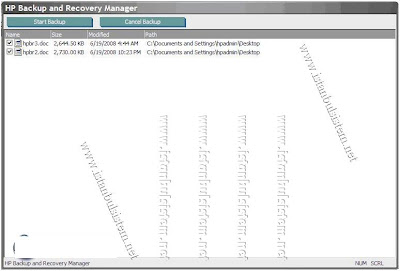
The window shows what files are going to be backed up into the archive.

The backup process is in progress.

A message shows that the backup process completed successfully.

Clicking Show Log will display the files that were backed up into the archive.

Click Close to return to the main advanced wizard window. The user can start with the creation of another backup archive or save the current file selection and settings into a profile.
Using the saved profile will back fill all the settings and file selection, which is useful while doing incremental backups for modified files.NOTE: Under the Options menu of the Wizard, the user can specify what file types to exclude from backup if common file locations are chosen.
Backup Archive:
The backup archive at the target location contains the following:
EXE file (actual archive)
BST file (supporting file)
LOG file (displays the file names in the archive)

VPRO AKTIVASYON – MANUAL AMT KONNFİGÜRASYONU
Provison (aktivasyon ) ; Vpro özelliği taşıyan desktop/notebook vb. cihazlardaki AMT chipsetinin setup ve konfigürasyonun yapılması demektir. Bu setup SMB mode ve Enterprise Mode olarak bilinen 2 yönteme göre değişiklik göstermektedir.
SMB Mode Enterprise Mode
Yapı Aynı anda sadece 1 makina setup Çoklu setup (merkezi yönetim)
Setup Manual BIOS Konfigürasyonu BIOS a müdahale
etmeden otomatik
Network Open Encrypted (128bit)
User Authenticaton HTTP Digest TLS, Kerberos, HTTP Digest
Öncelikle manual BIOS konfigürasyonun nasıl yapıldığından bahsedilecektir. Cihazımızın biosundan yapılan bu ayarları inceleyeceğiz. Çünkü domain yapısında amacımız makinalar kapalı olsa dahi merkezi olarak yönetmektir. Fabrikasyon olarak HP DC7800p Q35chipset içerisine gömülü hizmet veren dört tane sertifika server ın hash bilgisi database e gömülüdür. Bu gömülü olan hash verisini aşağıdaki görebilirsiniz. [ 6 ]
VeriSign Class 3 Primary CA-G1
74 2C 31 92 E6 07 E4 24 EB 45 49 54 2B E1 BB C5 3E 61 74
VeriSign Class 3 Primary CA-G3
13 2D 0D 45 53 4B 69 97 CD B2 D5 C3 39 E2 55 76 60 9B 5C
Go Daddy Class 2 CA
27 96 BA E6 3F 18 01 E2 77 26 1B A0 D7 77 70 02 8F 20 EE
Comodo AAA CA
D1 EB 23 A4 6D 17 D6 8F D9 25 64 C2 F1 F1 60 17 64 D8 E3
Starfield Class 2 CA
AD 7E 1C 28 B0 64 EF 8F 60 03 40 20 14 C3 D0 E3 37 0E B5
Bu veriler enterprise mode da herşeyin sertifika tabanlı olmasını istediğimiz zaman almamız gereken sertifikanın güvenildiği CA server ların hash bilgileridir. Bu CA ler dışında alacağımız sertifikanın bir anlamı olmayacaktır ancak , 5 CA ile sınırlı kalmak istemiyorsak bu database’e eklemeler yapabiliriz. [ 6 ]
Provision yöntemlerine baktığımız zaman toplamda 4 ayrı provision edebilmek için yol var ;
Enterprise SMB 1)MANUAL: Tüm Provison parametreleri BIOS a elle girilerek yazılır. Hem harcadığınız zaman, hem de zorluğu nedeniye tercih edilmez
Enterprise SMB 2)OEM: Üreticinin vereceği bir tool yardımıyla yapılabilir
Enterprise - 3)USB: SCS Konsolundan export edeceğimiz parameter bilgilerinin olduğu flash bellek ile makinaları restart edilebilir
Enterprise - 4)REMOTE:Hiç bir manual müdahalede bulunmadan merkezi yönetim ile yapılabilir. Ancak bu yöntemde sertifika kullanılmalıdır.
ATM BIOS desteği fabrika çıkışında cihazlarda kapalı konumdadır. Öncelikle ATM desteğini biostan Advanced Chipset Feature bölümünden aktif yapılmalıdır .
Aktif yapmak için Intel Management Engine platformunda , 1 den 4 e kadar yapılacak adımları gerçekleştirmeliyiz. [ 6 ]
1. Asagidaki ekran görüntüsü birkaç saniyeline ekrana gelir. Mesaj göründüğü anda‘ basmalıyız.

2. İlk girişte ‘admin’ altınada ‘ Intel ME Password’ şifre ve parolaları yazılarak. Enter’a basılır.
3. Şifre değiştirmek için ‘ Change Intel ME Password’ kısmından işlem yapabiliriz.
4. Yeni şifremizin özellikleri en az :
a. 8 karakter
b. Bir adet büyük harf
c. Bir adet küçük harf
d. Bir adet numara içermelidir
e. Özel karakterler bulunmamalıdır. ( Ör: !, @, #, $, %, ^, &, *) .

5. ‘ Intel ME Configuration’ Seçilir.
6. Ekrana gelen sonraki adımda : ‘ System resets after configuration
change. Continue ( Y/N )’ . ‘ Y ’ Secerek devam edilir.
7. Ardından ‘ Intel ME State Control ’ Enable edilir.
8. Cihazımızın firmware uptadelerini bilgisayarımızdan yapabilmek için ‘ Intel ME Firmware Local Update Qualifier’ enable edilir.

9. ‘ Intel ME Features Control ’ seçilir.
10. ‘ Manageability Feature Selection ’ içerisinden ‘ Intel
AMT’ seçerek devam edilir.
11. ‘ Return to Previous Menu’ ile bir önceki menüye geri dönülür.

12. ‘ Intel ME Power Control ’ içerisinden , ‘ Intel ME State upon Initial Power-On’ aktif edilir ( ON ) .

13. ‘ Intel ME ON in Host Sleep States ’ altından ‘ ALWAYS ’ seçilir.
14. ‘ Intel ME Visual LED Indicator ’ aktif konuma alınır ( ON ) . ‘ Return to Previous Menu’ ile bir üst menüye geri gelinir.

15. Bilgisayarımızı kapatarak power kablosunu çıkartılır, beş saniye bekledikten sonra bilgisayarımızı yeniden açarız.
16. Sonrasında bilgisayarın açılışı sırasında ekranda ‘ Ctrl – P ’ görüldüğü anda tuşlara basılır ve oluşturulan şifreyle birlikte Intel Management Engine yeniden girilir ve Select ‘ Intel AMT Configuration ’ bölümünü seçilir.

17. ‘ Host Name’ bölümüne girilerek AMT bilgisayarımıza unique bir isim verilir.
 18. ‘ TCP/IP ’ seçilerek çıkan ekranda aşağıdaki adımlar gerçekleştirilir.
a. ‘ Disable Network Interface : ( Y/N )’ = ‘ N ’ seçilir.

 b. ‘[ DHCP Enable ] Disable DHCP ( Y/N ) ’ = ‘ Y ’ seçilir.
19.TCP/IP altından ‘ IP address : ’ bölümüne static bir IP ve subnet mask yazılır.

20. Menüden ‘ Provision Model’ seçilir. Çıkan seçeneklerden aşağıdaki adımlar takip edilir.
a. ‘ [ Intel AMT 2.0 Mode ] Change to Intel AMT 1.0 Mode: ( Y/N )’ = ‘ N ’ seçilir.
 b. ‘ [ Enterprise ] change to Small Business: ( Y/N )’ = ‘ Y ’ seçilir .
 21. ‘ SOL/IDER’ seçilir. Çıkan seçeneklerden aşağıdaki adımlar takip edilir.
a.’[ Caution ] System resets after configuration changes. Continue ( Y/N )’ = ‘Y’ seçilir.
b. ’ User name & Password’ = ‘ Enabled’ seçilir.
c. ’ Serial Over LAN ’ = ‘ Enabled ’ seçilir.
d. ’ IDE Redirection ’ = ‘ Enabled ’ seçilir.

22. Bir önceki menüye geri dönülür.
23. ‘ Exit’ seçilerek çıkan ekranda . ‘ Are you sure you want to exit? ( Y/N) ’ = ‘ Y ’ seçilir.
Trouble shooting
Eğer IDE-R & SOL kullanılamıyorsa. Aşağıdaki adımlar uygulanabilinir :
1. ‘ Ctrl - P’ ile bilgisayarımızın açılışında menüye girilir.
2. ‘ Intel AMT Configuration’ seçilir.
3. ‘ Un-Provision’ seçilir.
4. Ardından ‘ Full Unprovision’ seçilir ve 17 – 23 arasındaki ayarları yeniden gerçekleştirilir.
SMB Mode Enterprise Mode
Yapı Aynı anda sadece 1 makina setup Çoklu setup (merkezi yönetim)
Setup Manual BIOS Konfigürasyonu BIOS a müdahale
etmeden otomatik
Network Open Encrypted (128bit)
User Authenticaton HTTP Digest TLS, Kerberos, HTTP Digest
Öncelikle manual BIOS konfigürasyonun nasıl yapıldığından bahsedilecektir. Cihazımızın biosundan yapılan bu ayarları inceleyeceğiz. Çünkü domain yapısında amacımız makinalar kapalı olsa dahi merkezi olarak yönetmektir. Fabrikasyon olarak HP DC7800p Q35chipset içerisine gömülü hizmet veren dört tane sertifika server ın hash bilgisi database e gömülüdür. Bu gömülü olan hash verisini aşağıdaki görebilirsiniz. [ 6 ]
VeriSign Class 3 Primary CA-G1
74 2C 31 92 E6 07 E4 24 EB 45 49 54 2B E1 BB C5 3E 61 74
VeriSign Class 3 Primary CA-G3
13 2D 0D 45 53 4B 69 97 CD B2 D5 C3 39 E2 55 76 60 9B 5C
Go Daddy Class 2 CA
27 96 BA E6 3F 18 01 E2 77 26 1B A0 D7 77 70 02 8F 20 EE
Comodo AAA CA
D1 EB 23 A4 6D 17 D6 8F D9 25 64 C2 F1 F1 60 17 64 D8 E3
Starfield Class 2 CA
AD 7E 1C 28 B0 64 EF 8F 60 03 40 20 14 C3 D0 E3 37 0E B5
Bu veriler enterprise mode da herşeyin sertifika tabanlı olmasını istediğimiz zaman almamız gereken sertifikanın güvenildiği CA server ların hash bilgileridir. Bu CA ler dışında alacağımız sertifikanın bir anlamı olmayacaktır ancak , 5 CA ile sınırlı kalmak istemiyorsak bu database’e eklemeler yapabiliriz. [ 6 ]
Provision yöntemlerine baktığımız zaman toplamda 4 ayrı provision edebilmek için yol var ;
Enterprise SMB 1)MANUAL: Tüm Provison parametreleri BIOS a elle girilerek yazılır. Hem harcadığınız zaman, hem de zorluğu nedeniye tercih edilmez
Enterprise SMB 2)OEM: Üreticinin vereceği bir tool yardımıyla yapılabilir
Enterprise - 3)USB: SCS Konsolundan export edeceğimiz parameter bilgilerinin olduğu flash bellek ile makinaları restart edilebilir
Enterprise - 4)REMOTE:Hiç bir manual müdahalede bulunmadan merkezi yönetim ile yapılabilir. Ancak bu yöntemde sertifika kullanılmalıdır.
ATM BIOS desteği fabrika çıkışında cihazlarda kapalı konumdadır. Öncelikle ATM desteğini biostan Advanced Chipset Feature bölümünden aktif yapılmalıdır .
Aktif yapmak için Intel Management Engine platformunda , 1 den 4 e kadar yapılacak adımları gerçekleştirmeliyiz. [ 6 ]
1. Asagidaki ekran görüntüsü birkaç saniyeline ekrana gelir. Mesaj göründüğü anda

2. İlk girişte ‘admin’ altınada ‘ Intel ME Password’ şifre ve parolaları yazılarak. Enter’a basılır.
3. Şifre değiştirmek için ‘ Change Intel ME Password’ kısmından işlem yapabiliriz.
4. Yeni şifremizin özellikleri en az :
a. 8 karakter
b. Bir adet büyük harf
c. Bir adet küçük harf
d. Bir adet numara içermelidir
e. Özel karakterler bulunmamalıdır. ( Ör: !, @, #, $, %, ^, &, *) .

5. ‘ Intel ME Configuration’ Seçilir.
6. Ekrana gelen sonraki adımda : ‘ System resets after configuration
change. Continue ( Y/N )’ . ‘ Y ’ Secerek devam edilir.
7. Ardından ‘ Intel ME State Control ’ Enable edilir.
8. Cihazımızın firmware uptadelerini bilgisayarımızdan yapabilmek için ‘ Intel ME Firmware Local Update Qualifier’ enable edilir.

9. ‘ Intel ME Features Control ’ seçilir.
10. ‘ Manageability Feature Selection ’ içerisinden ‘ Intel
AMT’ seçerek devam edilir.
11. ‘ Return to Previous Menu’ ile bir önceki menüye geri dönülür.

12. ‘ Intel ME Power Control ’ içerisinden , ‘ Intel ME State upon Initial Power-On’ aktif edilir ( ON ) .

13. ‘ Intel ME ON in Host Sleep States ’ altından ‘ ALWAYS ’ seçilir.
14. ‘ Intel ME Visual LED Indicator ’ aktif konuma alınır ( ON ) . ‘ Return to Previous Menu’ ile bir üst menüye geri gelinir.

15. Bilgisayarımızı kapatarak power kablosunu çıkartılır, beş saniye bekledikten sonra bilgisayarımızı yeniden açarız.
16. Sonrasında bilgisayarın açılışı sırasında ekranda ‘ Ctrl – P ’ görüldüğü anda tuşlara basılır ve oluşturulan şifreyle birlikte Intel Management Engine yeniden girilir ve Select ‘ Intel AMT Configuration ’ bölümünü seçilir.

17. ‘ Host Name’ bölümüne girilerek AMT bilgisayarımıza unique bir isim verilir.

a. ‘ Disable Network Interface : ( Y/N )’ = ‘ N ’ seçilir.


19.TCP/IP altından ‘ IP address : ’ bölümüne static bir IP ve subnet mask yazılır.

20. Menüden ‘ Provision Model’ seçilir. Çıkan seçeneklerden aşağıdaki adımlar takip edilir.
a. ‘ [ Intel AMT 2.0 Mode ] Change to Intel AMT 1.0 Mode: ( Y/N )’ = ‘ N ’ seçilir.


a.’[ Caution ] System resets after configuration changes. Continue ( Y/N )’ = ‘Y’ seçilir.
b. ’ User name & Password’ = ‘ Enabled’ seçilir.
c. ’ Serial Over LAN ’ = ‘ Enabled ’ seçilir.
d. ’ IDE Redirection ’ = ‘ Enabled ’ seçilir.

22. Bir önceki menüye geri dönülür.
23. ‘ Exit’ seçilerek çıkan ekranda . ‘ Are you sure you want to exit? ( Y/N) ’ = ‘ Y ’ seçilir.
Trouble shooting
Eğer IDE-R & SOL kullanılamıyorsa. Aşağıdaki adımlar uygulanabilinir :
1. ‘ Ctrl - P’ ile bilgisayarımızın açılışında menüye girilir.
2. ‘ Intel AMT Configuration’ seçilir.
3. ‘ Un-Provision’ seçilir.
4. Ardından ‘ Full Unprovision’ seçilir ve 17 – 23 arasındaki ayarları yeniden gerçekleştirilir.
26 Kasım 2009 Perşembe
EXCHANGE Server Kurulumu
Server için Gereksinimler:
Windows NT Server 4.0 Microsoft TCP/IP for Windows NT Donanım:Intel 486 ya da daha hızlı işlemci (Pentium 90 ve daha üstü tavsiye edilir)
Microsoft Exchange Server için en az 250 MB boş disk alanı Windows NT Server pagefile’ı için, en az 50MB+fiziksel bellek miktarında disk alanı En az 24 MB RAM (32 MB tavsiye edilir)
Kullanıcı sayısına göre işlemci, disk ve bellek gereksinimleri ise şöyledir:
100 – 300 kullanıcı : 1 pentium sunucu, 32 MB bellek ve 2 GB disk
250 – 600 kullanıcı : 1 pentium sunucu, 64 MB bellek ve 5 GB diskEğer bir süre kullandıktan sonra, disk alanı problemi yaşarsanız, site’a bir sunucu daha ekleyip mailboxların bir bölümünü yeni sunucuya taşıyabilirsiniz.
Client için Gereksinimler:
-Windows 95, Windows 3.1, Windows 3.11:12 MB boş disk alanı (22 MB tavsiye edilir)
8 MB bellek (12 MB tavsiye edilir - Forms Designer için 4MB daha bellek tavsiye edilir)
-Windows NT Server ve Workstation:
15 MB boş disk alanı (22 MB tavsiye edilir)
16 MB bellek (20 MB tavsiye edilir)
-MS-DOS 5.0 ve Sonraki Sürümleri:
2 MB disk alanı 1 MB bellek
* Windows 95 ile birlikte gelen Microsoft Exchange Inbox, Microsoft Exchange Client’ın tüm özelliklerini içermez. Bu yüzden, Microsoft Exchange Client for Windows 95 yüklenmelidir.
* Windows 3.1, Windows 3.11 ve DOS için Exchange Client da mevcuttur.
Exchange Server’ın Yüklenmesi
Exchange Server yüklenmeden önce, şu bilgilerin sağlanmış olması gerekir:
Organization ve site (domain) adı Sunucunun adı ve sistemdeki kullanımı (ilk Exch. Server mı veya bir site’a katılacak mı?) Windows NT Server bilgisayarın administrator parolası Hizmet hesabı (service account) parolası (eğer site’daki ilk sunucu ise hizmet hesabı adı) Eğer kurulacak sunucu, bir site’daki ilk sunucu ise, ilk önce kullanılacak hizmet hesabı yaratılmalıdır.
Setup dosyası, SERVER\SETUP\I386 dizinindedir.
Kurulacak Exchange Server, bir site’daki ilk Exchange Server olabilir (bir site yaratılmalıdır) veya mevcut bir site’a dahil olabilir.Yeni bir site yaratılacaksa, ‘site name’ olarak domain (alan) adı verilir.Yüklenme sırasında, hizmet hesabı (service account) adındaki bir kullanıcı hesabının bağlamında koşacak bazı hizmetler yaratılır. Exchange Server’ın bu hizmetleri başlatması için gerekli bu hesabın yaratılmış olması gereklidir.
Bir site’daki tüm Microsoft Exchange Server lar, aynı hizmet hesabını kullanmalıdırlar, aksi halde birbirleriyle haberleşemezler.Eğer bir site’daki ilk sunucu olacaksa, ‘Site Service Account’ diyalog kutusunda hizmet hesabı domain\hesap şeklinde girilir. Bir site’a sunucu ekleniyorsa, mevcut hizmet hesabı kullanılır.Bağlanılacak site bilgileri doğrulandıktan sonra, yeni sunucu, mevcut Exchange Server’a bir replica olarak eklenir.Yükleme işlemi tamamlandıktan sonra, Performance Optimizer’ı çalıştırmak isteyip istemediğiniz sorulur. Bu Optimizer, makinanızın donanım özelliklerini gözönüne alarak, Exchange Server dosyalarının yüklenmesi için dizinler önerir. Bunları kabul edebilir veya değiştirebilirsiniz.Optimizer daha sonra da çalıştırılabilir.
C:\WINNT\System32\perfopt.log ‘a bir log dosyası yazılır.
Exchange Server yüklendikten sonra, gerekli bazı account ve gruplara gerekli izinler verilmelidir.
- Site izinlerine sahip kullanıcı ve gruplar, recipient ve mailbox yaratmak gibi görevlere (recipient administration tasklara) eritebilirler.
- Configuration izinlerine sahip kullanıcı ve gruplar, yeni sunucu ve connector eklemek ve site property page’leri değiştirmek gibi görevlere (configuration administration tasklara) eritebilirler.Bu izinleri vermek için, Admin. Programından, site veya site altındaki configuration’ı seçin. File Properties Permissions’dan kullanıcı ve gruplar seçilip eklenebilir.
Kurulum bittikten sonra, Control Panel Services’den, Microsoft Exchange System Attendant, Directory, Information Store ve Message Transfer Agent (MTA)’nın başlatılmış olduğunu kontrol edin.
Microsoft Exchange Server’ın kurulumu başarıyla tamamlandı.Administrative Tools’daki User Manager for Domains’de Exchange menüsü olutturulmuttur.Buradan Options seçeneği ile kullanıcı açılması sırasında kullanılacak bazı ayarlar verilir. Properties seçeneği ile de seçili bir kullanıcının mailbox bilgileri görülebilir.
Exchange Server’ın Internet Mail İçin Çalışır Hale Getirilmesi
Bir kullanıcı açalım (sistemde bazı administrator yetkilerine sahip olabilecek bir kullanıcı. Internet Mail Connector için admin.
Mailbox istenecek)Kullanıcı açmak için 3 yol vardır:
User Manager for Domains’i kullanabiliriz. Microsoft Exchange Administrator programını kullanabiliriz. Exchange Admin. Programından, birden fazla NT account’a bir seferde mailbox açabiliriz. Tools Extract Windows NT Account List seçeneğinden sonra, Tools Directory Import ile sunucuda NT hesabı bulunan tüm kullanıcılara bir template’e göre Exchange hesabı açılır.
Directory object :
Sunucu, mailbox, distribution list gibi, exchange server directorysinde saklanan nesneler.
Mailbox:
Mailbox, Exchange Server’da bir kullanıcıya ait mesajları tutan nesnedir. Bir sunucudaki mailboxlar, o sunucunun Private Information Store (pri.I.S)unda saklanırlar.
Mailbox Properties Penceresi :
Advanced tabında yer alan Trust Level, recipient’ın directory snyc. sırasında gönderilip gönderilmeyeceğini belirler.(directory sync. Requestor’da belirtilenden büyükse gönderilmez)Kullanıcının gönderebileceği ve alabileceği max. mesaj uzunluğu ve mailbox’ının diskte tutacağı max. alan tanımlanır.
Kullanıcının e-mail adresi elle düzenlenebilir veyaConfiguration \ Site Addressing’den site adresine varsayılan bir değer verilebilir. (Tüm mevcut kullanıcılarınki de güncellenbilir.)Delivery Options penceresinde alternate recipient tanımlayarak, bir kullanıcıya gelen mesajların başka bir kullanıcıya gönderilmesi sağlanabilir. (Aynı pencereden yapılacak ayarla, her iki kullanıcının da mesajı alması mümkün olabilir)
Internet Mail Connector:
Microsoft Exchange Internet Mail Connector, SMTP kullanan herhangi sisteme erişim ve mesaj değişimi sağlar. Internet Mail Connector’da bazı ayarların yapılması gereklidir.Internet Mail Connector (IMC) TCP/IP protokolünü kullanır. TCP/IP yüklü olmalı ve sunucu makina DNS için konfigüre edilmelidir.
* Internet Mail tabında, administrator mailbox, dışarı giden mesajlarda kullanılacak adres tipi, mesaj içeriği verilmelidir. Mesaj içeriği (message content) e-mail domain’lere özel ayarlanabilir.
* Connections sayfasında, transfer modu, mesaj dağıtımı, güvenlik, tekrar deneme peryodu ve mesaj time-out seçenekleri tanımlanır. Dışarı giden tüm mesajlarda DNS’e göre yönlendirme kullanılmalıdır.
* Mesaj büyüklüğü için , General tabında belirtilecek Message Size’dan büyük mesajlar gönderene geri dönecektir (Bu, hem gelen hem giden mesajlara uygulanır). Advanced tabında ise Message Transfer Quota belirlenen değeri aşarsa, IMC OUT folder’ı dolar ve belirli bir değerin altına inene kadar IMC mesaj göndermez.
* Advanced sayfasında, IMC OUT folder’ındaki mesajları denetleyen parametreler vardır.
Unread limit :
IMC OUT folder’ındaki mesaj sayısı bu değeri aştığında MTA, IMC’ye yeni mesaj dağıtmaz.
Back-off interval :
MTA’nın IMC’ye tekrar mesaj göndermek için bekleyeceği süre.
Max unread time :
Bir mesajın göndericisine, dağıtılamadı diye geri gönderilmesinden önce kuyrukta beklediği süre.
Max. transfer times :
Mesajların kuyrukta bekleme sürelerini ayarlar.
* Connected Sites sayfası, IMC, varolan bir Mic. Exch. Server site’ına bağlanmak için kullanıldığında konfigüre edilmelidir. (Directory Replication yapılabildiği doğrulanmalıdır.) Doğrudan veya dolaylı olarak bu connector’a bağlı olan ve bu connector aracılığıyla mail alan diğer tüm site’lar burada yer almalıdır.
* Address Space, site dışına gönderilecek mesajların izleyeceği yolu tanımlar. Tüm SMTP mesajlarını bir IMC üzerinden göndermek için New Internet’i seçip e-mail domain’i yazmadan OK’i seçin. Tüm mesajları IMC üzerinden bir domain’e göndermek istiyorsanız New Internet’te e-mail domain’i doldurun. (Domain adresi, ilgili site’ın address space’inden elde edilebilir) Birden fazla IMC kullanılması, mesaj yükünü paylaştırmak istendiğinde olur ve Address Spaceler tanımlanır. Internet Mail sayfasında belirtilenden farklı bir adres tipi kullanan kişilere mesaj gödermek için, bu adres tipine ait bir address space tanımlanmalı ve mesajların iletileceği makina adı (FQDN), Routing Address sayfasında verilmelidir.
* Delivery restrictions sayfası, Mic. Exch. Server’da listelenen herhangi bir kullanıcının mesajlarını kabul etme veya reddetmek için düzenlenir. Gelen mesajlara bir etkisi yoktur.IMC, uygun şekilde konfigüre edildikten sonra, Control Panel Services’dan başlatılmalıdır.Bir sunucuda sadece bir IMC yüklü olabilir. Bir IMC’si bulunan bir site’a ikinci bir IMC eklenebilir. İkinci bir IMC eklenmesi, IMC kuyruklarının çok dolu olması veya mail transferinin aksamasını önlemek için bir yedek connector eklenmesi halinde düşünülmelidir.
Dağıtım Listeleri:
Bir dağıtım listesi, bir anda birden fazla kullanıcıya mesaj göndermek için oluşturulan kullanıcılar grubudur.Dağıtım listelerine, kullanıcı ekleme, administrator veya kendisine ilgili yetki verilmiş kişiler tarafından yapılabilir. Sadece Address Book’ta yeralan kullanıcılar listeye eklenebilir.
Private Information Store, bir sunucudaki tüm mailboxları tutar. Tüm mailboxlar için geçerli olmasını istediğimiz ayarları buradan yapabiliriz.General tabını kullanarak, bir mailbox’ın saklama sınırını belirleyebiliriz. Issue Warning sınırı aşıldığında kullanıcıya bir uyarı mesajı gönderilir. Prohibit Send’in aşılması halinde ise, kullanıcıya, bir miktar disk alanını boşaltmadan mesaj gönderme izni verilmez. (Kullanıcı hala mail alabilir.) Bu değerleri kullanıcılar için mailbox özelliklerinde Advanced seçeneğinde değiştirebilirsiniz. Public Folder Server ile, bu Private Inf. Store’da mailboxları tutulan kullanıcıların public folder sunucularının hangisi olacağı belirlenir. Farklı bir sunucu verilirse, Pub.I.S ile Pri.I.S ayrılmış olur.
Permissions tabı ile Pri.I.S deki kullanıcı ve gruplara belirli izinler verebilirsiniz. MES (Microsoft Exchange Server), Admin, Permissions Admin ve User öngörülen izinlerini sağlar.Logons tabı ile ise, sunucunun Pri.I.S’ına logon olmuş kullanıcıları görebilirsiniz.Mailbox Resources tabı, bu Pri.I.S’deki mailboxların kaynak bilgisini gösterir. Örneğin, bir mailbox’ın kullandığı disk alanı ve içerdiği nesne sayısı görülebilir.
Diagnostics Logging ile, hangi olayların Windows NT Event Log’a kaydedileceği bilgisi ayarlanabilir. Gerçekleşen her olayın bir logging level’ı vardır. None=0, Min=1,Med=3,Max=5 olduğu düşünülürse, ayarlanan bu level’dan daha düşük düzeyli bir olay meydana gelirse bir log üretilir.
MTA Site Configuration :
MTA (Message Transfer Agent), bir sunucudan diğerine mesaj göndermek için gerekli adres ve yönlendirme bilgilerini sağlar.Site dışına gidecek mesajlar, önce MTA kuyruğuna girerler, oradan uygun connector (bizde IMC) kuyruğuna yerleştirilirler.
Microsoft Exchange Administrator:
irden fazla da domain içerebilen bir kurumun tüm administration’ı bir noktadan, grafik arabirimle yapmayı sağlayan program.
Folders :
- Public Folders :Bir public folder, beraber çalıştığınız ofis arkadaşlarınızla paylaştığınız bilgileri tuttuğunuz folderdır. Verilen izinlerle bu folderları kimlerin görebileceği ve kullanabileceği belirlenir. Public folderlar, Exchange Server makinalarda tutulurlar.
- System Folders : System folderları, Schedule+ Free/Busy bilgisini, offline Address Book’u ve Eformsregistery folderlarını içerir.
Site Kurma :Microsoft Excahnage Server’ın belirli bölümlerinde bazı değerlerin tanımlanması gereklidir.DS Site Configuration :Nesneleri silme, bir offline Address Book yaratma ve düzenleme, custom attributes tanımlama için yapılacak ayarları içerir.Site için directory’de belirli nesnelere değerler atamanızı sağlar.
Bu directory’de mailboxlar, distribution listler, public folderlar, custom recipients ve mailbox agentlar için nesneler bulunur. Bu bilgi, Mic. Exch. Server içindeki diğer bazı bileşenler tarafından kullanılır.Tombstone, bir directory’den bir nesne silindiğinde oluşur.
Örneğin Address Book’tan bir isim silindiğinde, isim silinir ancak tombstone kayıt kalır. Replication yapıldıkça, diğer serverlar da silindi bligisini alırlar. ‘Tombstone Lifetime’, en az replication yapılan server’lara ulaşılacak kadar olmalıdır. ‘Garbage Collection Interval’, expire olan tombstone kayıtların silinme peryodu.
Offline Address Book (hidden folder), başka kullanıcıların kurumda yer alan diğer kullanıcılar hakkında bilgi edinmesini sağlar. Offline Addr. Book, her site için yaratılır. Sitelar arasında replication yapılmaz. Bir data dosyası oluşturulur ve clientlsr bağlandığında bu data dosyası okunur.Custom Attributes’a eklenen bir nesne mailbox özelliklerinde görünür ve kullanıcı hakkında ek bilgi girilmesini sağlar.
Information Store Site Configuration :Information store, bir sunucudaki tüm folderların merkezi deposudur.
Client’ların Kurulması:Client Installation Point (Yükleme Noktası) : Kullanıcılar, Exchage’i makinalarına bir yükleme noktasından kurarlar.
Bunun için, sunucu makinada cd-rom’dan \Clients\Eng\setup.exe çalıştırılmalı. İstenen istemciler seçilerek sunucuya yüklenir. Yüklenen dizin için kullanıcılara uygun izinler verilmelidir. Tüm itletim sistemlerini destekleyen bir Yükleme noktası 80 MB disk alanı gerektirir.
Network share : Kullanıcılar, Exchange’i ağ üzerinden çalıştırılmak üzere makinalarına kurarlar.
Client Installation Disk : Her .CAB dosyasını bir diskete kopyalayın ve disketlere dosyalarla aynı numaraları verin.
TEMPLATE.PRF dışındaki dosyaları 1. diskete kopyalayın. DEFAULT.PRF dosyası varsa onu da 1. diskete kopyalayın.
Windows NT Server 4.0 Microsoft TCP/IP for Windows NT Donanım:Intel 486 ya da daha hızlı işlemci (Pentium 90 ve daha üstü tavsiye edilir)
Microsoft Exchange Server için en az 250 MB boş disk alanı Windows NT Server pagefile’ı için, en az 50MB+fiziksel bellek miktarında disk alanı En az 24 MB RAM (32 MB tavsiye edilir)
Kullanıcı sayısına göre işlemci, disk ve bellek gereksinimleri ise şöyledir:
100 – 300 kullanıcı : 1 pentium sunucu, 32 MB bellek ve 2 GB disk
250 – 600 kullanıcı : 1 pentium sunucu, 64 MB bellek ve 5 GB diskEğer bir süre kullandıktan sonra, disk alanı problemi yaşarsanız, site’a bir sunucu daha ekleyip mailboxların bir bölümünü yeni sunucuya taşıyabilirsiniz.
Client için Gereksinimler:
-Windows 95, Windows 3.1, Windows 3.11:12 MB boş disk alanı (22 MB tavsiye edilir)
8 MB bellek (12 MB tavsiye edilir - Forms Designer için 4MB daha bellek tavsiye edilir)
-Windows NT Server ve Workstation:
15 MB boş disk alanı (22 MB tavsiye edilir)
16 MB bellek (20 MB tavsiye edilir)
-MS-DOS 5.0 ve Sonraki Sürümleri:
2 MB disk alanı 1 MB bellek
* Windows 95 ile birlikte gelen Microsoft Exchange Inbox, Microsoft Exchange Client’ın tüm özelliklerini içermez. Bu yüzden, Microsoft Exchange Client for Windows 95 yüklenmelidir.
* Windows 3.1, Windows 3.11 ve DOS için Exchange Client da mevcuttur.
Exchange Server’ın Yüklenmesi
Exchange Server yüklenmeden önce, şu bilgilerin sağlanmış olması gerekir:
Organization ve site (domain) adı Sunucunun adı ve sistemdeki kullanımı (ilk Exch. Server mı veya bir site’a katılacak mı?) Windows NT Server bilgisayarın administrator parolası Hizmet hesabı (service account) parolası (eğer site’daki ilk sunucu ise hizmet hesabı adı) Eğer kurulacak sunucu, bir site’daki ilk sunucu ise, ilk önce kullanılacak hizmet hesabı yaratılmalıdır.
Setup dosyası, SERVER\SETUP\I386 dizinindedir.
Kurulacak Exchange Server, bir site’daki ilk Exchange Server olabilir (bir site yaratılmalıdır) veya mevcut bir site’a dahil olabilir.Yeni bir site yaratılacaksa, ‘site name’ olarak domain (alan) adı verilir.Yüklenme sırasında, hizmet hesabı (service account) adındaki bir kullanıcı hesabının bağlamında koşacak bazı hizmetler yaratılır. Exchange Server’ın bu hizmetleri başlatması için gerekli bu hesabın yaratılmış olması gereklidir.
Bir site’daki tüm Microsoft Exchange Server lar, aynı hizmet hesabını kullanmalıdırlar, aksi halde birbirleriyle haberleşemezler.Eğer bir site’daki ilk sunucu olacaksa, ‘Site Service Account’ diyalog kutusunda hizmet hesabı domain\hesap şeklinde girilir. Bir site’a sunucu ekleniyorsa, mevcut hizmet hesabı kullanılır.Bağlanılacak site bilgileri doğrulandıktan sonra, yeni sunucu, mevcut Exchange Server’a bir replica olarak eklenir.Yükleme işlemi tamamlandıktan sonra, Performance Optimizer’ı çalıştırmak isteyip istemediğiniz sorulur. Bu Optimizer, makinanızın donanım özelliklerini gözönüne alarak, Exchange Server dosyalarının yüklenmesi için dizinler önerir. Bunları kabul edebilir veya değiştirebilirsiniz.Optimizer daha sonra da çalıştırılabilir.
C:\WINNT\System32\perfopt.log ‘a bir log dosyası yazılır.
Exchange Server yüklendikten sonra, gerekli bazı account ve gruplara gerekli izinler verilmelidir.
- Site izinlerine sahip kullanıcı ve gruplar, recipient ve mailbox yaratmak gibi görevlere (recipient administration tasklara) eritebilirler.
- Configuration izinlerine sahip kullanıcı ve gruplar, yeni sunucu ve connector eklemek ve site property page’leri değiştirmek gibi görevlere (configuration administration tasklara) eritebilirler.Bu izinleri vermek için, Admin. Programından, site veya site altındaki configuration’ı seçin. File Properties Permissions’dan kullanıcı ve gruplar seçilip eklenebilir.
Kurulum bittikten sonra, Control Panel Services’den, Microsoft Exchange System Attendant, Directory, Information Store ve Message Transfer Agent (MTA)’nın başlatılmış olduğunu kontrol edin.
Microsoft Exchange Server’ın kurulumu başarıyla tamamlandı.Administrative Tools’daki User Manager for Domains’de Exchange menüsü olutturulmuttur.Buradan Options seçeneği ile kullanıcı açılması sırasında kullanılacak bazı ayarlar verilir. Properties seçeneği ile de seçili bir kullanıcının mailbox bilgileri görülebilir.
Exchange Server’ın Internet Mail İçin Çalışır Hale Getirilmesi
Bir kullanıcı açalım (sistemde bazı administrator yetkilerine sahip olabilecek bir kullanıcı. Internet Mail Connector için admin.
Mailbox istenecek)Kullanıcı açmak için 3 yol vardır:
User Manager for Domains’i kullanabiliriz. Microsoft Exchange Administrator programını kullanabiliriz. Exchange Admin. Programından, birden fazla NT account’a bir seferde mailbox açabiliriz. Tools Extract Windows NT Account List seçeneğinden sonra, Tools Directory Import ile sunucuda NT hesabı bulunan tüm kullanıcılara bir template’e göre Exchange hesabı açılır.
Directory object :
Sunucu, mailbox, distribution list gibi, exchange server directorysinde saklanan nesneler.
Mailbox:
Mailbox, Exchange Server’da bir kullanıcıya ait mesajları tutan nesnedir. Bir sunucudaki mailboxlar, o sunucunun Private Information Store (pri.I.S)unda saklanırlar.
Mailbox Properties Penceresi :
Advanced tabında yer alan Trust Level, recipient’ın directory snyc. sırasında gönderilip gönderilmeyeceğini belirler.(directory sync. Requestor’da belirtilenden büyükse gönderilmez)Kullanıcının gönderebileceği ve alabileceği max. mesaj uzunluğu ve mailbox’ının diskte tutacağı max. alan tanımlanır.
Kullanıcının e-mail adresi elle düzenlenebilir veyaConfiguration \ Site Addressing’den site adresine varsayılan bir değer verilebilir. (Tüm mevcut kullanıcılarınki de güncellenbilir.)Delivery Options penceresinde alternate recipient tanımlayarak, bir kullanıcıya gelen mesajların başka bir kullanıcıya gönderilmesi sağlanabilir. (Aynı pencereden yapılacak ayarla, her iki kullanıcının da mesajı alması mümkün olabilir)
Internet Mail Connector:
Microsoft Exchange Internet Mail Connector, SMTP kullanan herhangi sisteme erişim ve mesaj değişimi sağlar. Internet Mail Connector’da bazı ayarların yapılması gereklidir.Internet Mail Connector (IMC) TCP/IP protokolünü kullanır. TCP/IP yüklü olmalı ve sunucu makina DNS için konfigüre edilmelidir.
* Internet Mail tabında, administrator mailbox, dışarı giden mesajlarda kullanılacak adres tipi, mesaj içeriği verilmelidir. Mesaj içeriği (message content) e-mail domain’lere özel ayarlanabilir.
* Connections sayfasında, transfer modu, mesaj dağıtımı, güvenlik, tekrar deneme peryodu ve mesaj time-out seçenekleri tanımlanır. Dışarı giden tüm mesajlarda DNS’e göre yönlendirme kullanılmalıdır.
* Mesaj büyüklüğü için , General tabında belirtilecek Message Size’dan büyük mesajlar gönderene geri dönecektir (Bu, hem gelen hem giden mesajlara uygulanır). Advanced tabında ise Message Transfer Quota belirlenen değeri aşarsa, IMC OUT folder’ı dolar ve belirli bir değerin altına inene kadar IMC mesaj göndermez.
* Advanced sayfasında, IMC OUT folder’ındaki mesajları denetleyen parametreler vardır.
Unread limit :
IMC OUT folder’ındaki mesaj sayısı bu değeri aştığında MTA, IMC’ye yeni mesaj dağıtmaz.
Back-off interval :
MTA’nın IMC’ye tekrar mesaj göndermek için bekleyeceği süre.
Max unread time :
Bir mesajın göndericisine, dağıtılamadı diye geri gönderilmesinden önce kuyrukta beklediği süre.
Max. transfer times :
Mesajların kuyrukta bekleme sürelerini ayarlar.
* Connected Sites sayfası, IMC, varolan bir Mic. Exch. Server site’ına bağlanmak için kullanıldığında konfigüre edilmelidir. (Directory Replication yapılabildiği doğrulanmalıdır.) Doğrudan veya dolaylı olarak bu connector’a bağlı olan ve bu connector aracılığıyla mail alan diğer tüm site’lar burada yer almalıdır.
* Address Space, site dışına gönderilecek mesajların izleyeceği yolu tanımlar. Tüm SMTP mesajlarını bir IMC üzerinden göndermek için New Internet’i seçip e-mail domain’i yazmadan OK’i seçin. Tüm mesajları IMC üzerinden bir domain’e göndermek istiyorsanız New Internet’te e-mail domain’i doldurun. (Domain adresi, ilgili site’ın address space’inden elde edilebilir) Birden fazla IMC kullanılması, mesaj yükünü paylaştırmak istendiğinde olur ve Address Spaceler tanımlanır. Internet Mail sayfasında belirtilenden farklı bir adres tipi kullanan kişilere mesaj gödermek için, bu adres tipine ait bir address space tanımlanmalı ve mesajların iletileceği makina adı (FQDN), Routing Address sayfasında verilmelidir.
* Delivery restrictions sayfası, Mic. Exch. Server’da listelenen herhangi bir kullanıcının mesajlarını kabul etme veya reddetmek için düzenlenir. Gelen mesajlara bir etkisi yoktur.IMC, uygun şekilde konfigüre edildikten sonra, Control Panel Services’dan başlatılmalıdır.Bir sunucuda sadece bir IMC yüklü olabilir. Bir IMC’si bulunan bir site’a ikinci bir IMC eklenebilir. İkinci bir IMC eklenmesi, IMC kuyruklarının çok dolu olması veya mail transferinin aksamasını önlemek için bir yedek connector eklenmesi halinde düşünülmelidir.
Dağıtım Listeleri:
Bir dağıtım listesi, bir anda birden fazla kullanıcıya mesaj göndermek için oluşturulan kullanıcılar grubudur.Dağıtım listelerine, kullanıcı ekleme, administrator veya kendisine ilgili yetki verilmiş kişiler tarafından yapılabilir. Sadece Address Book’ta yeralan kullanıcılar listeye eklenebilir.
Private Information Store, bir sunucudaki tüm mailboxları tutar. Tüm mailboxlar için geçerli olmasını istediğimiz ayarları buradan yapabiliriz.General tabını kullanarak, bir mailbox’ın saklama sınırını belirleyebiliriz. Issue Warning sınırı aşıldığında kullanıcıya bir uyarı mesajı gönderilir. Prohibit Send’in aşılması halinde ise, kullanıcıya, bir miktar disk alanını boşaltmadan mesaj gönderme izni verilmez. (Kullanıcı hala mail alabilir.) Bu değerleri kullanıcılar için mailbox özelliklerinde Advanced seçeneğinde değiştirebilirsiniz. Public Folder Server ile, bu Private Inf. Store’da mailboxları tutulan kullanıcıların public folder sunucularının hangisi olacağı belirlenir. Farklı bir sunucu verilirse, Pub.I.S ile Pri.I.S ayrılmış olur.
Permissions tabı ile Pri.I.S deki kullanıcı ve gruplara belirli izinler verebilirsiniz. MES (Microsoft Exchange Server), Admin, Permissions Admin ve User öngörülen izinlerini sağlar.Logons tabı ile ise, sunucunun Pri.I.S’ına logon olmuş kullanıcıları görebilirsiniz.Mailbox Resources tabı, bu Pri.I.S’deki mailboxların kaynak bilgisini gösterir. Örneğin, bir mailbox’ın kullandığı disk alanı ve içerdiği nesne sayısı görülebilir.
Diagnostics Logging ile, hangi olayların Windows NT Event Log’a kaydedileceği bilgisi ayarlanabilir. Gerçekleşen her olayın bir logging level’ı vardır. None=0, Min=1,Med=3,Max=5 olduğu düşünülürse, ayarlanan bu level’dan daha düşük düzeyli bir olay meydana gelirse bir log üretilir.
MTA Site Configuration :
MTA (Message Transfer Agent), bir sunucudan diğerine mesaj göndermek için gerekli adres ve yönlendirme bilgilerini sağlar.Site dışına gidecek mesajlar, önce MTA kuyruğuna girerler, oradan uygun connector (bizde IMC) kuyruğuna yerleştirilirler.
Microsoft Exchange Administrator:
irden fazla da domain içerebilen bir kurumun tüm administration’ı bir noktadan, grafik arabirimle yapmayı sağlayan program.
Folders :
- Public Folders :Bir public folder, beraber çalıştığınız ofis arkadaşlarınızla paylaştığınız bilgileri tuttuğunuz folderdır. Verilen izinlerle bu folderları kimlerin görebileceği ve kullanabileceği belirlenir. Public folderlar, Exchange Server makinalarda tutulurlar.
- System Folders : System folderları, Schedule+ Free/Busy bilgisini, offline Address Book’u ve Eformsregistery folderlarını içerir.
Site Kurma :Microsoft Excahnage Server’ın belirli bölümlerinde bazı değerlerin tanımlanması gereklidir.DS Site Configuration :Nesneleri silme, bir offline Address Book yaratma ve düzenleme, custom attributes tanımlama için yapılacak ayarları içerir.Site için directory’de belirli nesnelere değerler atamanızı sağlar.
Bu directory’de mailboxlar, distribution listler, public folderlar, custom recipients ve mailbox agentlar için nesneler bulunur. Bu bilgi, Mic. Exch. Server içindeki diğer bazı bileşenler tarafından kullanılır.Tombstone, bir directory’den bir nesne silindiğinde oluşur.
Örneğin Address Book’tan bir isim silindiğinde, isim silinir ancak tombstone kayıt kalır. Replication yapıldıkça, diğer serverlar da silindi bligisini alırlar. ‘Tombstone Lifetime’, en az replication yapılan server’lara ulaşılacak kadar olmalıdır. ‘Garbage Collection Interval’, expire olan tombstone kayıtların silinme peryodu.
Offline Address Book (hidden folder), başka kullanıcıların kurumda yer alan diğer kullanıcılar hakkında bilgi edinmesini sağlar. Offline Addr. Book, her site için yaratılır. Sitelar arasında replication yapılmaz. Bir data dosyası oluşturulur ve clientlsr bağlandığında bu data dosyası okunur.Custom Attributes’a eklenen bir nesne mailbox özelliklerinde görünür ve kullanıcı hakkında ek bilgi girilmesini sağlar.
Information Store Site Configuration :Information store, bir sunucudaki tüm folderların merkezi deposudur.
Client’ların Kurulması:Client Installation Point (Yükleme Noktası) : Kullanıcılar, Exchage’i makinalarına bir yükleme noktasından kurarlar.
Bunun için, sunucu makinada cd-rom’dan \Clients\Eng\setup.exe çalıştırılmalı. İstenen istemciler seçilerek sunucuya yüklenir. Yüklenen dizin için kullanıcılara uygun izinler verilmelidir. Tüm itletim sistemlerini destekleyen bir Yükleme noktası 80 MB disk alanı gerektirir.
Network share : Kullanıcılar, Exchange’i ağ üzerinden çalıştırılmak üzere makinalarına kurarlar.
Client Installation Disk : Her .CAB dosyasını bir diskete kopyalayın ve disketlere dosyalarla aynı numaraları verin.
TEMPLATE.PRF dışındaki dosyaları 1. diskete kopyalayın. DEFAULT.PRF dosyası varsa onu da 1. diskete kopyalayın.
Kaydol:
Kayıtlar (Atom)